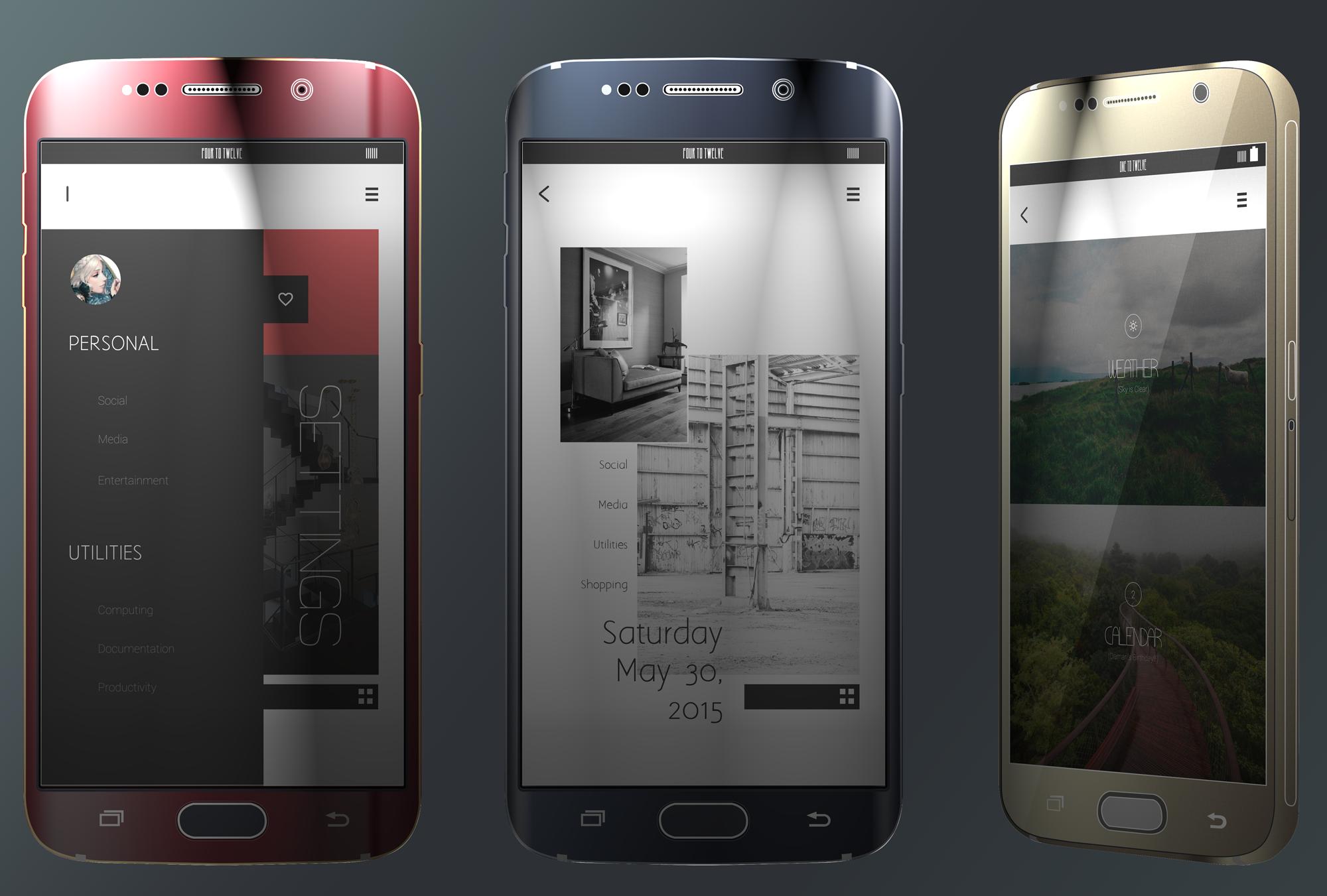
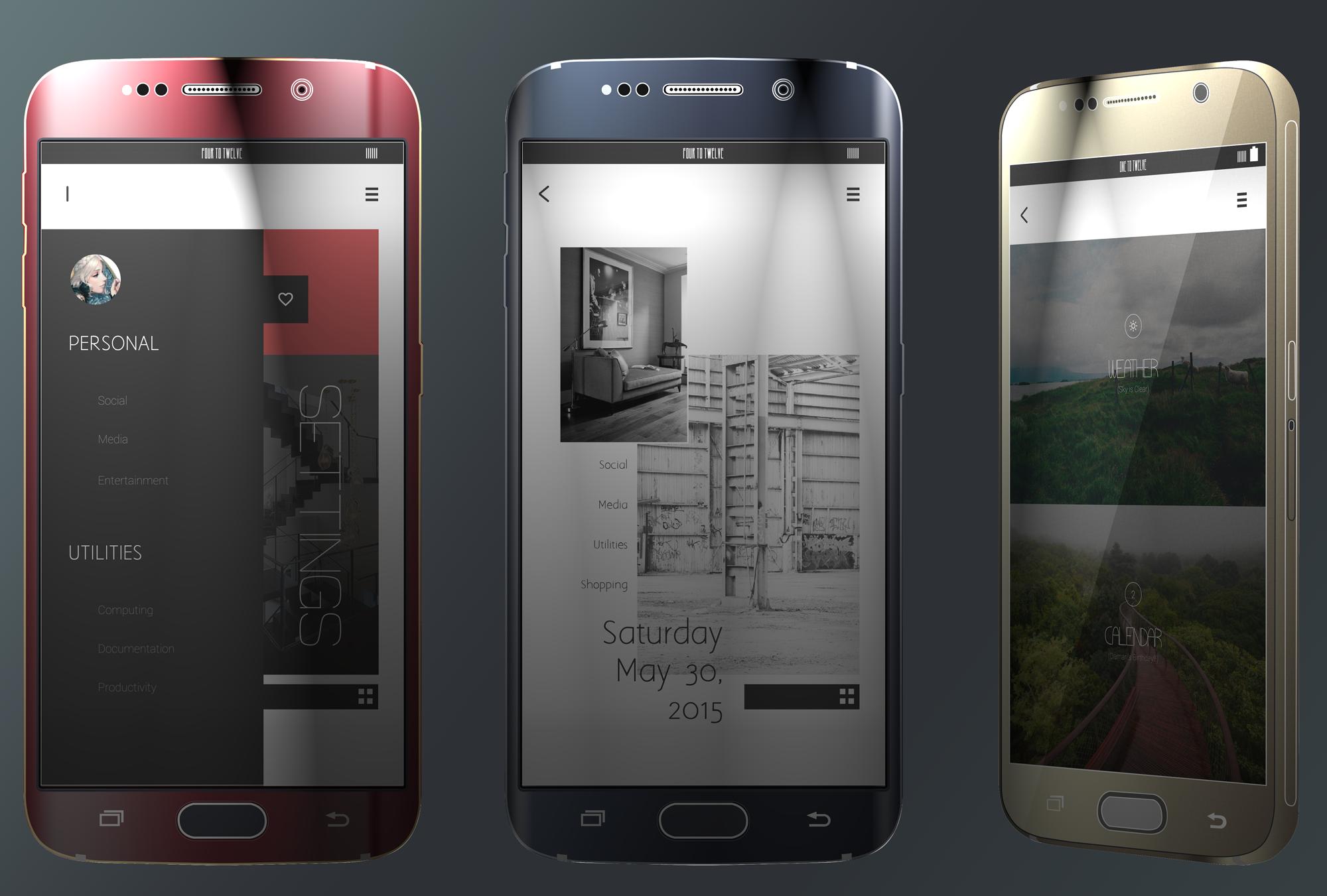
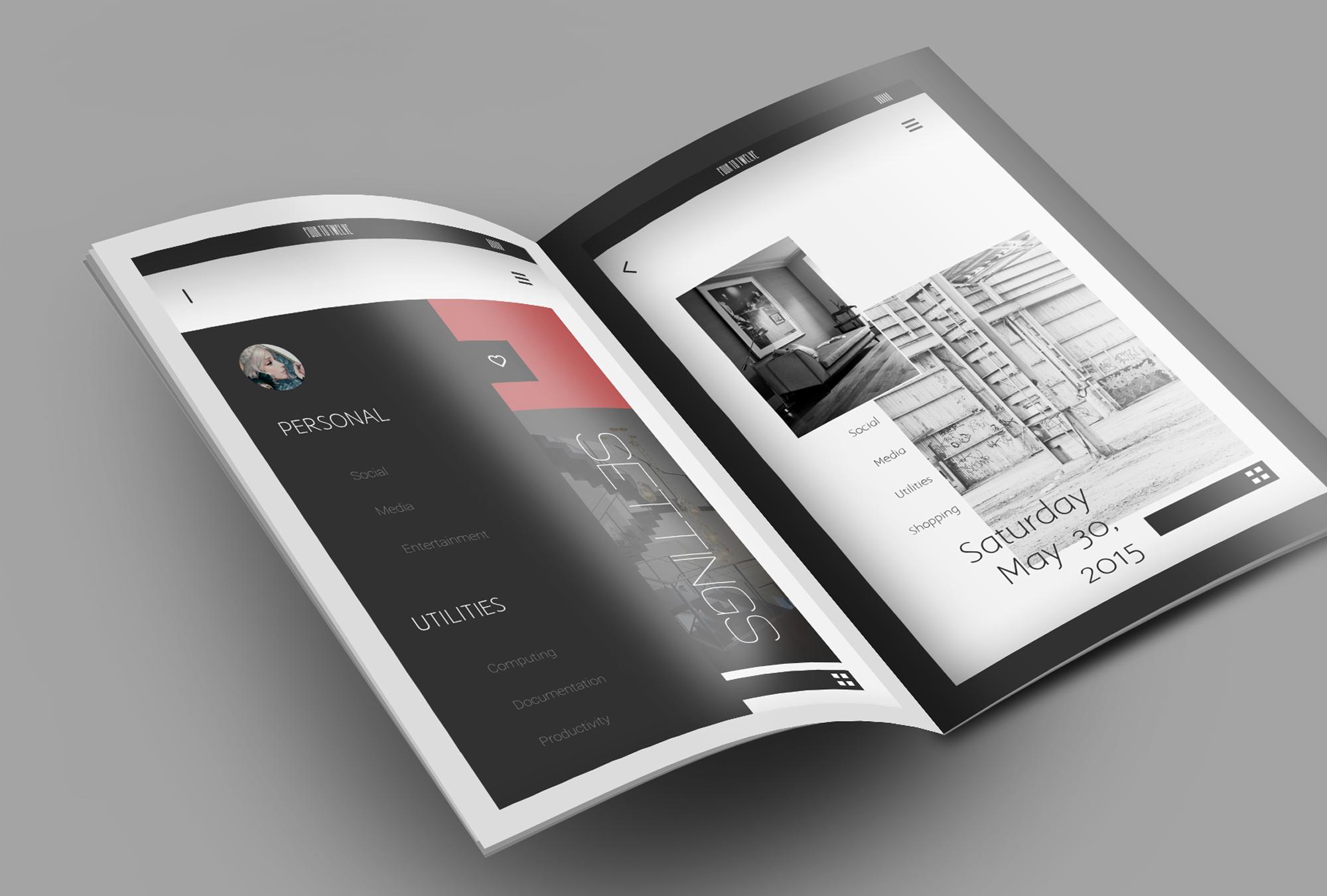
Ein Kustom Live Wallpaper -Thema
Willkommen im Memorandum
Ein Memorandum Live Wallpaper -Thema
Ausgestellt auf RAWZ: http://raw.abduzeedo.com/post/120408715631/Memorandum-an-android-kustom-live-wallpaper
-----------------
So richten Sie das Thema ein
Memorandum ist ein KLWP Live Wallpaper Maker -Thema. Sie benötigen vor dem Einrichten KLWP Pro installiert, um Themen über die App zu laden.
-----------------
Setup Nr. 1:
Laden Sie Nova Launcher aus dem Play Store herunter.
Desktop -Einstellungen:
Desktop -Gitter: 14x9
Ikonen: 98% (keine Etiketten)
Breite Margin: Keine
Höhenrand: Keine
Suchleiste: Keine
Startbildschirme: Drei Bildschirme
Scroll -Indikator: Keine
Alle Widgets neu gründen: auf
Widget -Überlappung: On
Überlappung beim Platzieren: auf
-----------------
Dock: Aus
-----------------
Schritt 3:
Laden Sie die Kustom Live Wallpaper -App aus und installieren Sie sie aus dem Play Store.
Tippen und halten Sie einen leeren Raum auf dem Startbildschirm.
Wählen Sie Hintergrundbilder
Wählen Sie Kustom aus dem Abschnitt Live -Hintergrundbilder. Streichen Sie über die Seiten, um zu gelangen
Der Abschnitt Live -Hintergrundbilder bei Bedarf.
Wählen Sie Einstellungen aus
Wischen Sie von der linken Seite des Bildschirms, um auf die Einstellungsliste zuzugreifen.
Wählen Sie Voreinstellung laden.
Wählen Sie Memorandum -Thema.
Drücken Sie nach der Auswahl die Rücktaste, bis Sie die Option "Wallpaper" an der Set sehen
Unten rechte Ecke, wählen Sie es aus.
-----------------
Ändern Sie das Avatar -Bild:
Öffnen Sie die Kustom -Einstellungen.
Suchen und wählen Sie den Menüleistenordner.
Wählen Sie die Profilbildform.
Tippen Sie auf die Registerkarte FX.
Wählen Sie rechts neben dem Bitmap -Symbol das Bild auswählen.
Suchen und wählen Sie Ihr Bild aus Recents oder Galerie -Apps.
Wenn Sie nach der Auswahl einmal ausgewählt sind, gehen Sie einmal zurück und tippen Sie oben auf das Symbol Speichern.
------------------------
Ändern Sie die Bilder:
Startbildschirmbilder können in den Ordnern Nr. 1 & #2 unter den aufgeführten Formen geändert werden.
Gleicher Prozess zum Ändern des Avatars.
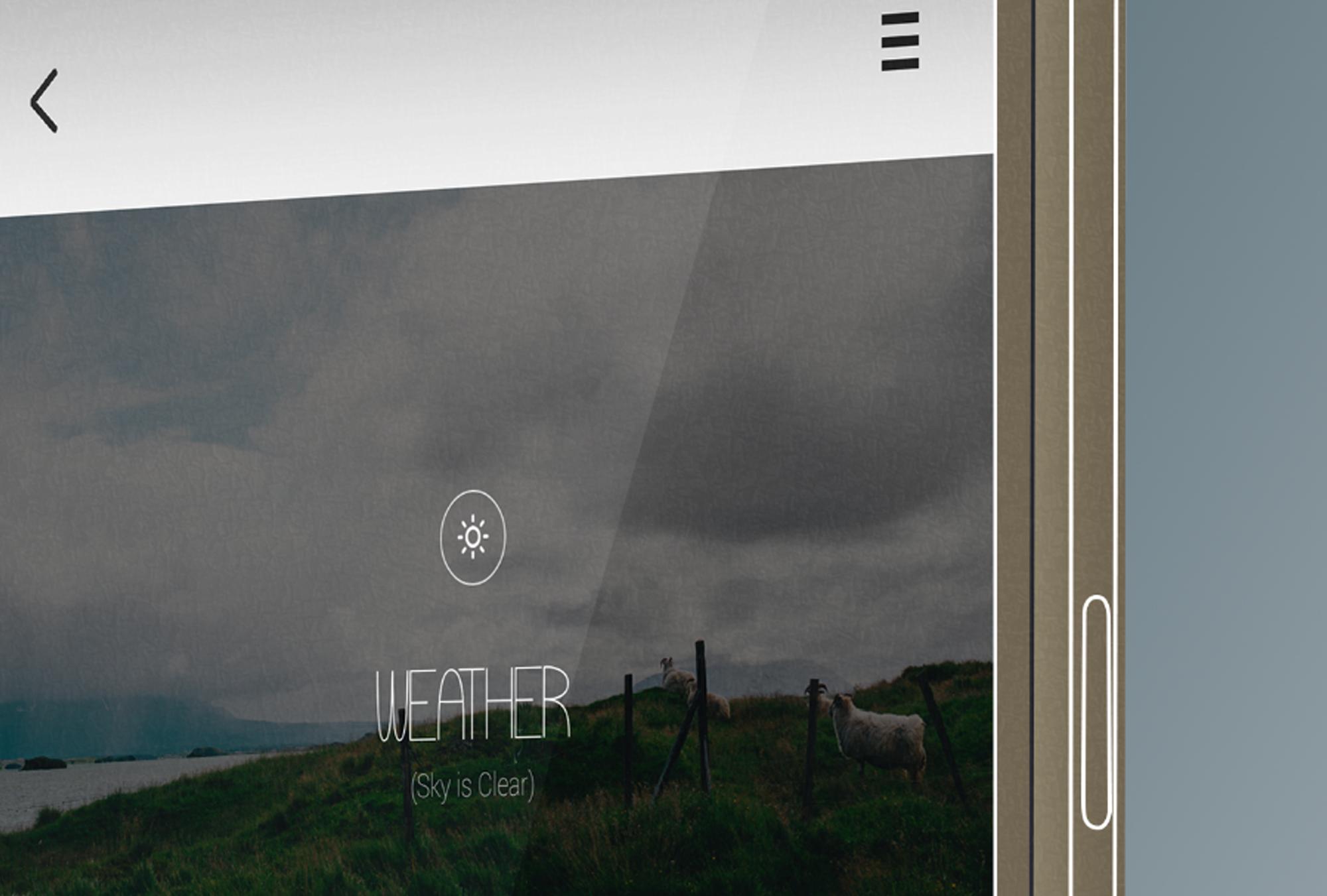
Wetter- und Kalenderbilder können auf dem Ordner Seite 3 geändert werden. Wählen Sie Wetter oder Kalender aus und wählen Sie dann die Bildform. Gleicher Prozess wie das Ändern des Avatars.
-----------------
Das Folgende ist eine Liste aller Hotspots zu diesem Thema:
-Wetter
-Kalender
-Appschublade
-Menu Bar
-Einstellungen
Alle anderen Verknüpfungen müssen durch Hinzufügen von App -Verknüpfungen zum Bildschirm von der App -Schublade vorgenommen werden, tippen und halten Sie das Symbol/den Ordner, bearbeiten und ersetzen Sie das Symbol durch ein leeres transparentes Symbol.
Blankes Symbol: https://www.dropbox.com/s/b6nxhjrg03alas4/clear.png?dl=0
-----------------
Das ist es! Herzlichen Glückwunsch zum Abschluss des Setups.
Ich ermutige Sie, mein Thema noch einen Schritt weiter zu gehen und es nach Ihren Wünschen anzupassen.
-----------------