ТЕМА КУСТОМ живой обои
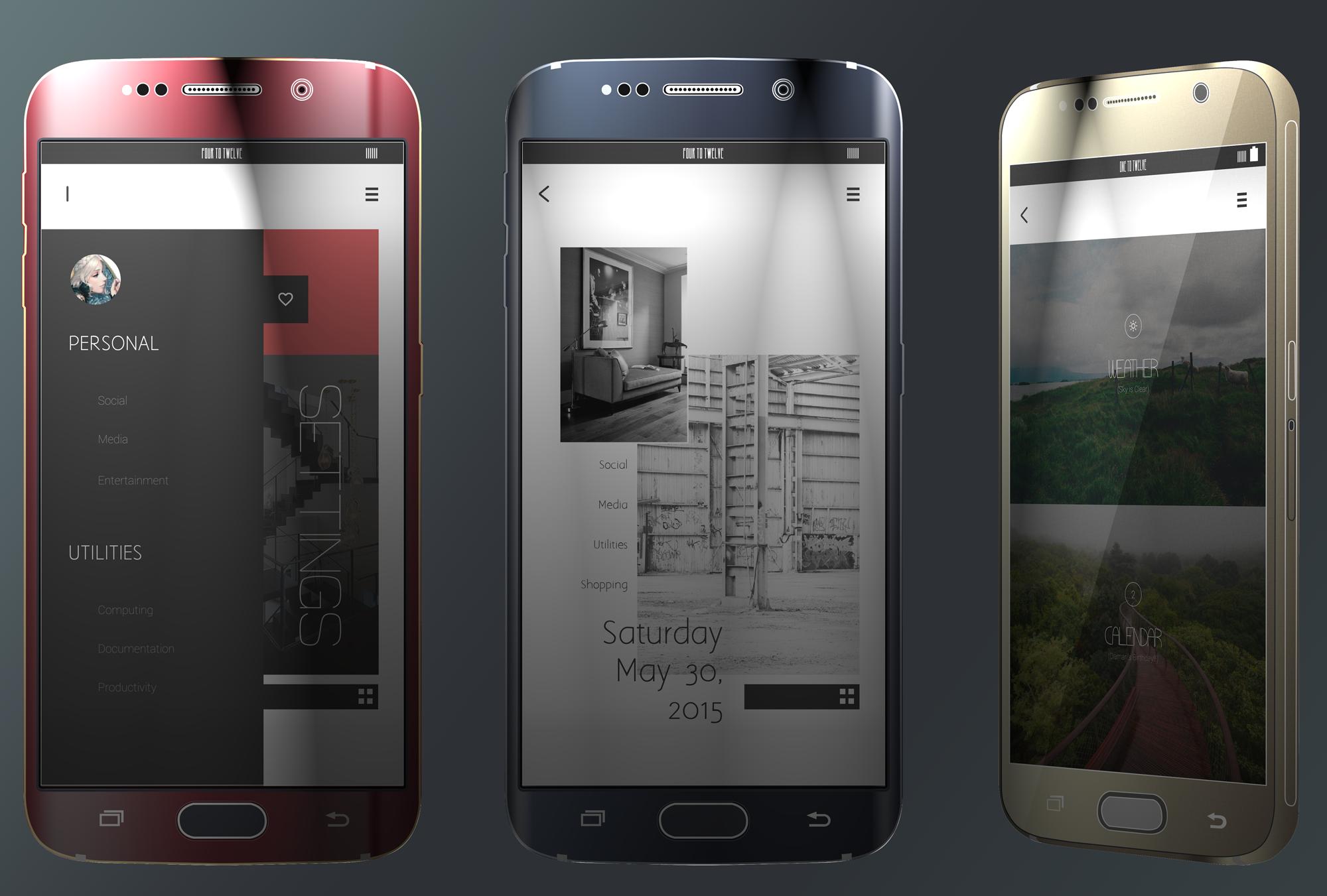
Добро пожаловать в Меморандум
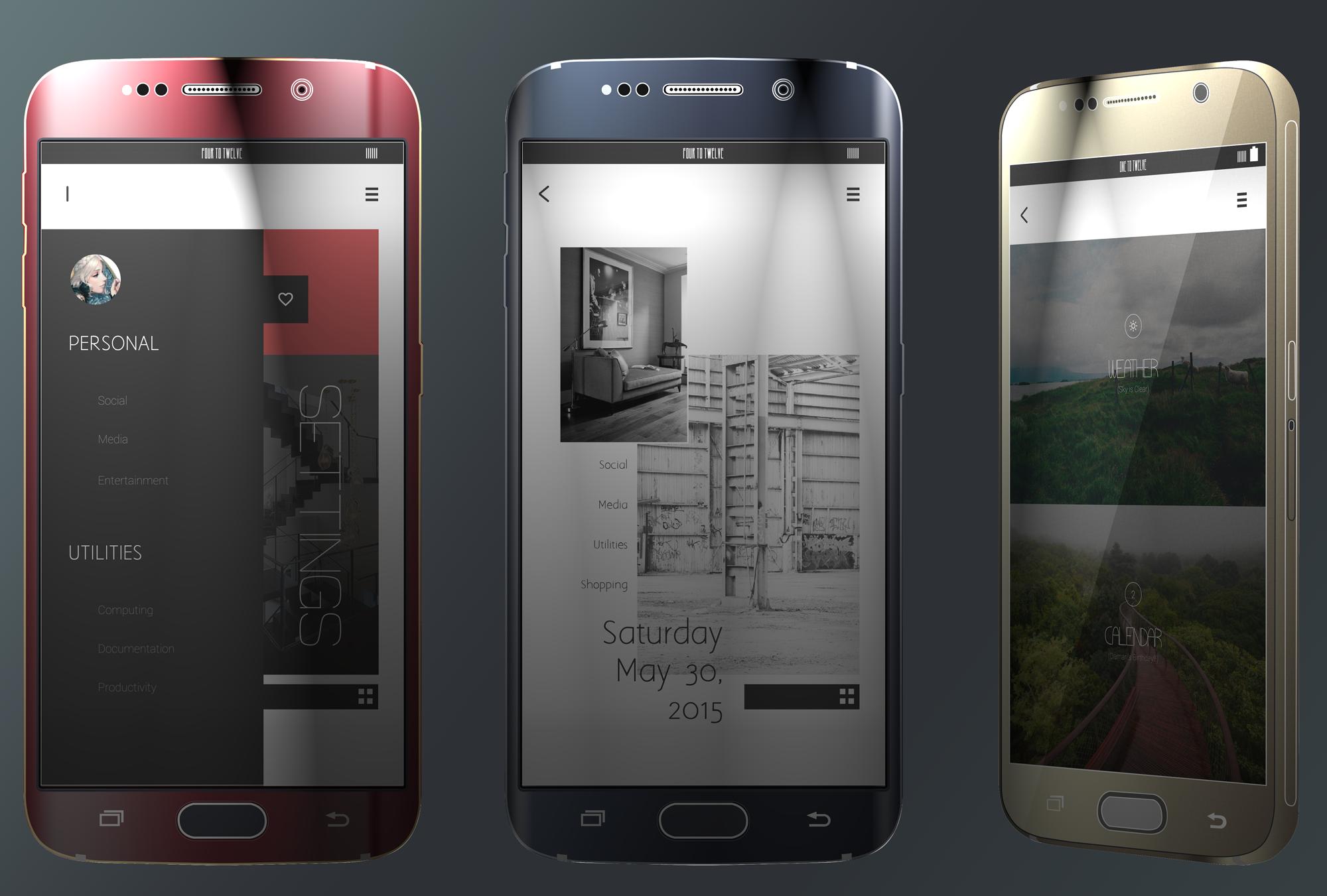
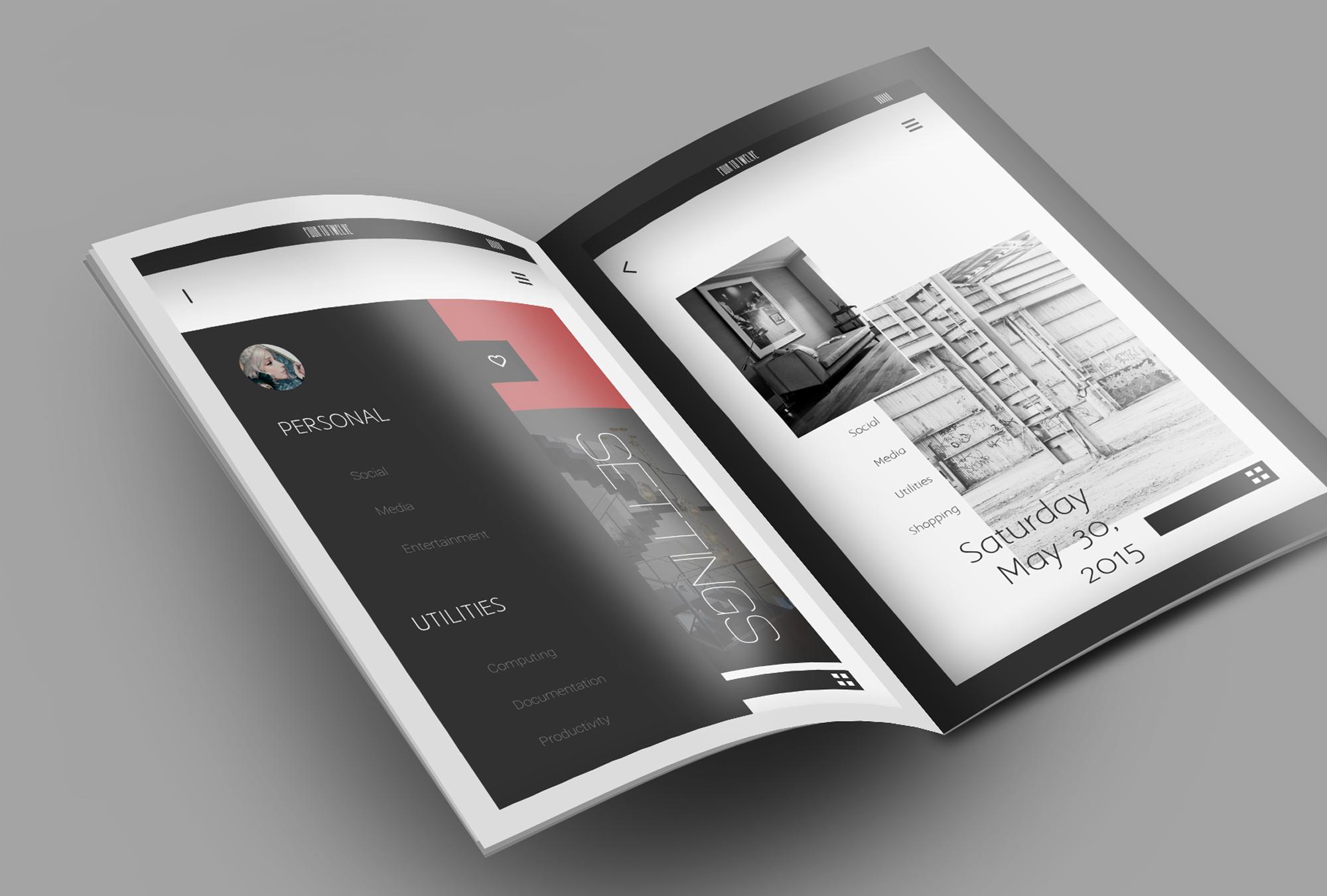
Меморандум живой обои тему
Показаны на Rawz: http://raw.abduzeedo.com/post/120408715631/memorandum-an-android-kustom-livewallpaper
-----------------
Как настроить тему
Memorandum - это тему производителя обоев KLWP. Вам понадобится установлен KLWP Pro до настройки, чтобы загрузить темы через приложение.
-----------------
Настройка № 1:
Загрузите Nova Launcher из Play Store.
Настройки рабочего стола:
Сетка рабочего стола: 14x9
Значки: 98% (без ярлыков)
Ширина поля: нет
Полевы высоты: нет
Поисковая строка: нет
Домашние экраны: три экрана
Индикатор прокрутки: нет
Повторно размер всех виджетов: на
Виджет перекрывается: на
Перекрытие при размещении: на
-----------------
Док: выключен
-----------------
Шаг № 3:
Загрузите и установите приложение Kustom Live Wallpaper из Play Store.
Нажмите и удерживайте пустое место на главном экране.
Выберите обои
Выберите Kustom в разделе «Живые обои». Проведите по страницам, чтобы добраться до
Секция живых обоев, если это необходимо.
Выберите «Настройки»
Пройдите с левой стороны экрана, чтобы получить доступ к списку настроек.
Выберите Загрузка предустановка.
Выберите меморандум.
После выбора нажмите клавишу сзади, пока не увидите опцию SET Wallpaper в
Нижний правый угол, выберите его.
-----------------
Измените изображение аватара:
Откройте настройки Kustom.
Найдите и выберите папку меню.
Выберите форму профиля.
Нажмите на вкладку FX.
Справа от значка растрового изображения, выберите изображение Pick.
Найдите и выберите свое изображение в приложении Recents или Gallery.
После выбора вернитесь один раз и нажмите на значок «Сохранить» вверху.
------------------------
Измените изображения:
Изображения главного экрана могут быть изменены в папках Home Image #1 & #2 в папках в первых списках.
Тот же процесс изменения аватара.
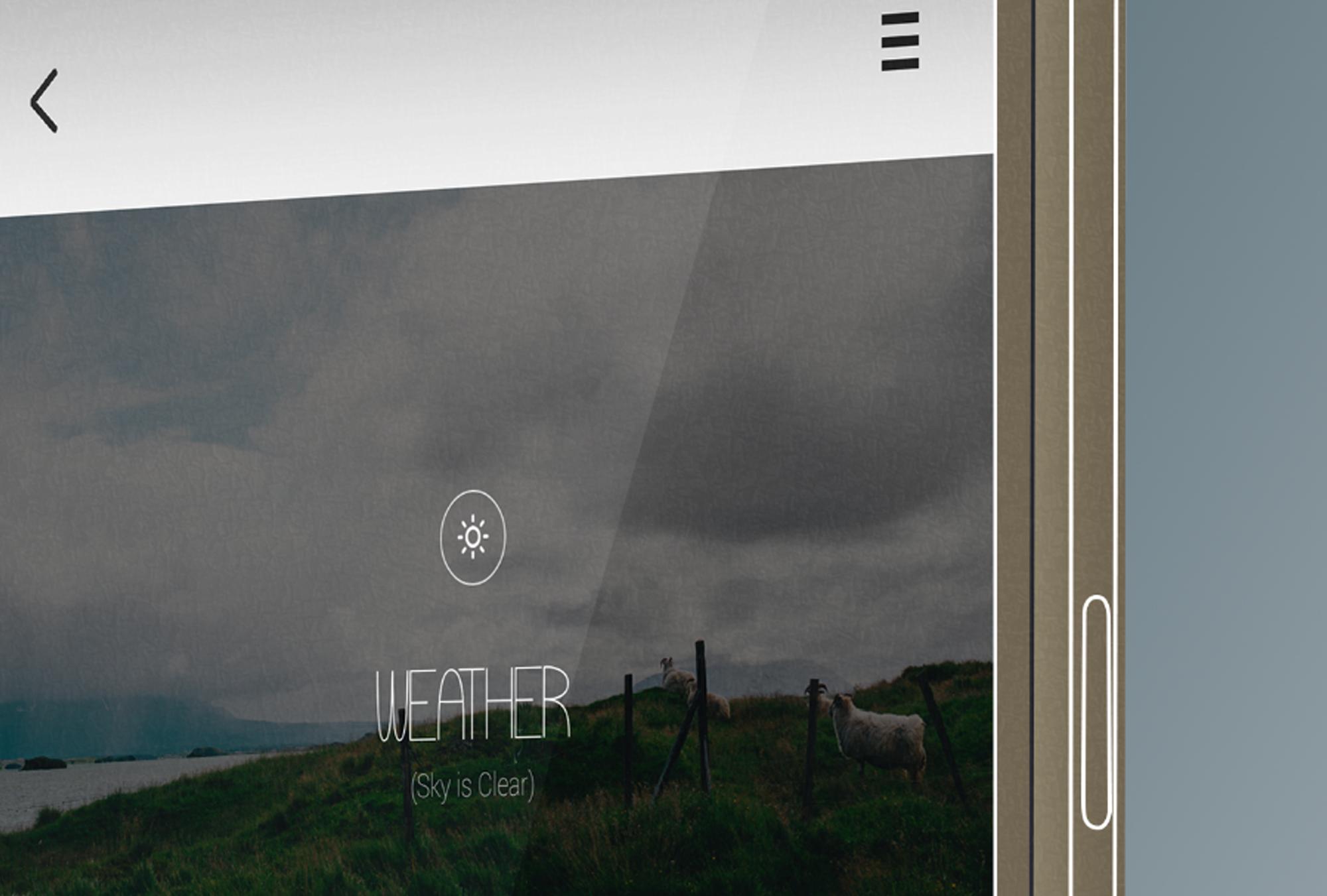
Изображения погоды и календарь могут быть изменены в папке Page 3. Выберите погоду или календарь, а затем выберите форму изображения. Тот же процесс, что и изменение аватара.
-----------------
Ниже приведен список всех горячих точек на этой теме:
-Погода
-Календарь
-ящик
-Меню бар
-Настройки
Все остальные ярлыки должны быть сделаны, добавив ярлыки приложения на экран из ящика приложения, нажмите и удерживайте значок/папку, редактируйте и замените значок чистым прозрачным значком.
Blank Icon: https://www.dropbox.com/s/b6nxhjrg03alas4/clear.png?dl=0
-----------------
Вот и все! Поздравляю с завершением настройки.
Я призываю вас сделать мою тему на шаг вперед и настроить ее по своему вкусу.
-----------------